Configuração IMAP
Antes de começar a configuração da conta, você deve escolher o protocolo de recebimento de emails, POP ou IMAP. No protocolo IMAP é feita uma sincronização entre o Outlook e sua caixa de e-mails, já no POP o Outlook baixa seus e-mails para o banco de dados dele, evitando assim que a longo prazo a necessidade de ampliar o plano de hospedagem por conta do número de e-mails.
Para iniciar a configuração, abra o Outlook 2010.
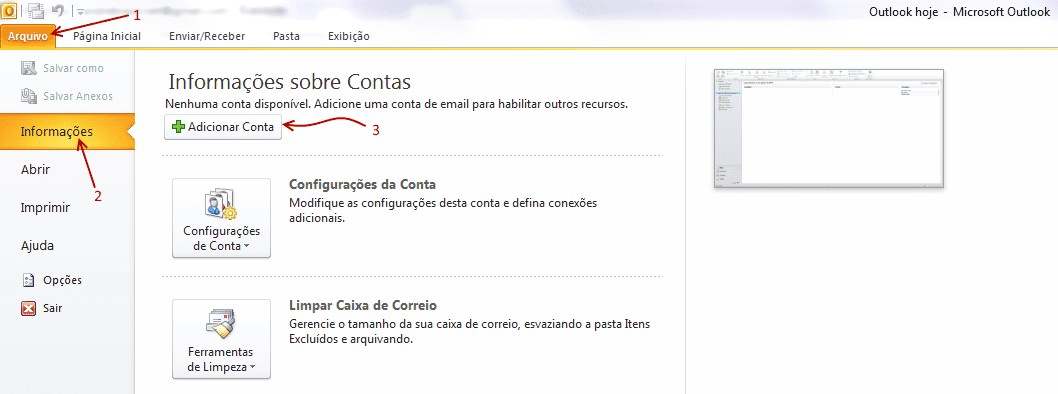
Clique no menu Arquivo (1), selecione Informações (2) e clique no botão + Adicionar Conta (3).
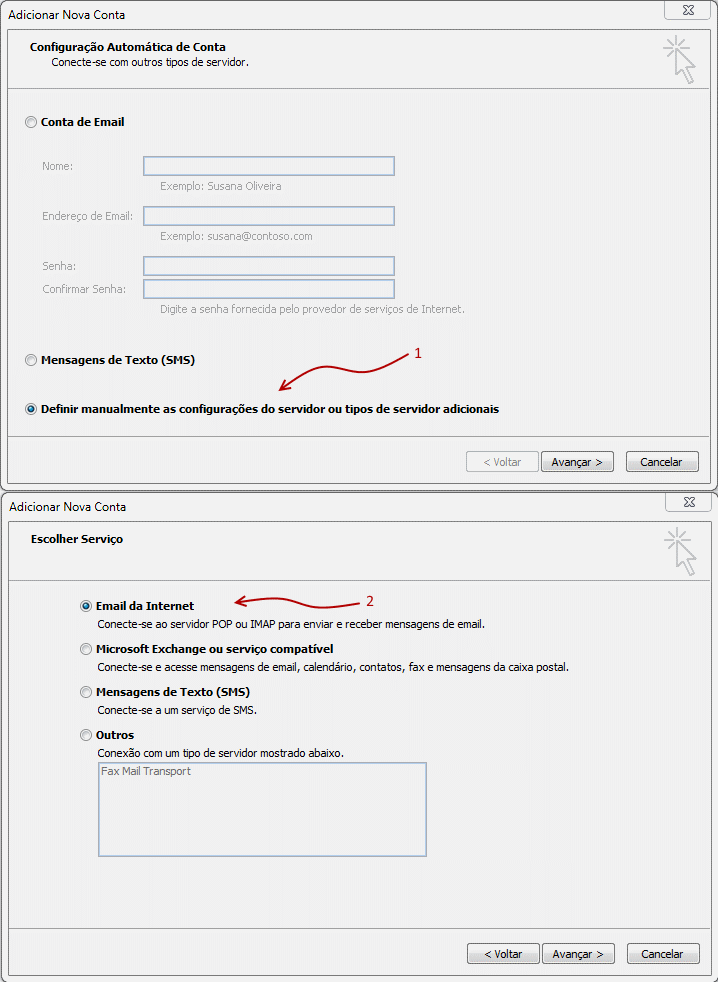
Na janela que abrir, selecione a última opção: Definir manualmente as configurações do servidor ou tipos de servidor adicionais (1) e clique em Avançar.
Na janela seguinte, selecione Email da Internet (2) e clique em Avançar.
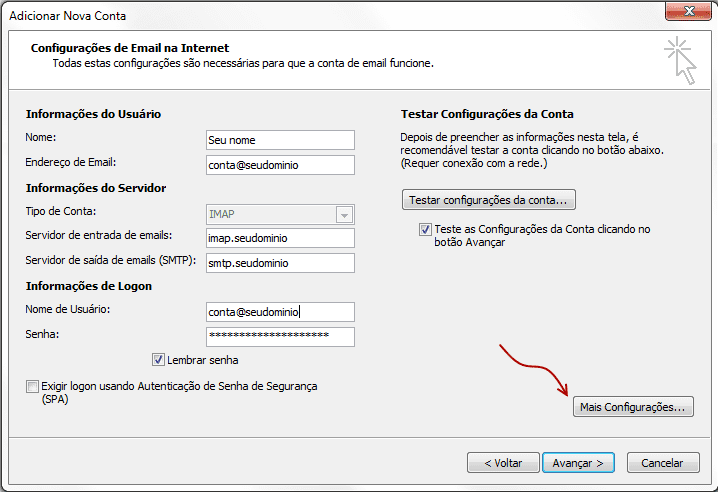
O passo seguinte é de grande importância. Você terá de preencher as informações de sua conta de email e servidor corretamente.
No item Endereço de email e Nome de Usuário, deve ser colocada a conta de email a qual deseja configurar no Outlook.
Exemplo: [email protected].
Em Tipo de Conta, defina entre POP ou IMAP. O padrão para configuração será o seguinte:
Servidor de entrada de emails:
Caso utilize IMAP – imap.seudominio (Exemplo: imap.agenciaxyz.com.br).
Caso utilize POP – pop.seudominio (Exemplo: pop.agenciaxyz.com.br).Servidor de saída de emails (SMTP):
smtp.seudominio (Exemplo: smtp.agenciaxyz.com.br).
Assim que terminar de inserir as informações, clique no botão Mais Configurações….
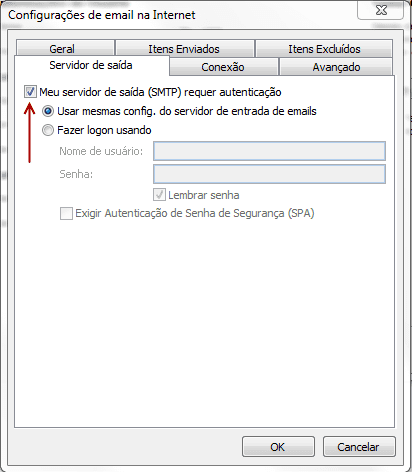
Na nova janela, selecione a aba Servidor de saída.
Deixe marcada a opção Meu servidor de saída (SMTP) requer autenticação.
Também deixe marcada a opção Usar mesmas config. do servidor de entrada de emails.
Para finalizar a configuração, clique na aba Avançado e defina 587 como a porta de SMTP em Servidor de saída (SMTP).
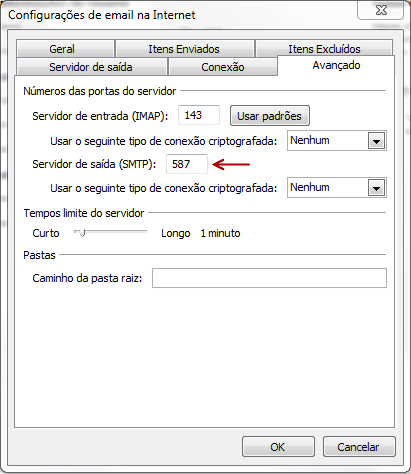
Pronto! Agora é só clicar em OK e em Avançar e já começar a utilizar sua conta de email no seu Outlook 2010.
Configuração POP
A configuração para POP é praticamente a mesma. A diferença é que, além de escolher como protocolo de recebimento o POP, você deve configurar o servidor de entrada da seguinte forma:
pop.seudominio.com.br (Exemplo: se seu site é agenciaxyz.com.br, então fica pop.agenciaxyz.com.br)
Porta de comunicação: 110
Configurar conta de email com SSL/TLS (criptografia)
Faça as definições da conta seguindo o padrão abaixo:
Uso de IMAP: imap.seudominio.com.br (Exemplo: imap.meusitenaweb.com.br) | Porta: 993;
Uso do POP: pop.seudominio.com.br (Exemplo: pop.meusitenaweb.com.br) | Porta: 995;
SMTP: smtp.seudominio.com.br (Exemplo: smtp.meusitenaweb.com.br) | Porta: 465;