outlook-2016-como-configurar-1170x450

Configuração de email no Outlook 2016

Ao abrir o seu Outlook 2016 pela primeira vez, informe a sua conta de e-mail, clique em Opções avançadas e marque Configurar minha conta manualmente. Esta ação é necessária, pois o autodiscover não é totalmente compatível com este aplicativo.

Aqui você tem o passo a passo de configurar sua conta de email no Outlook 2016. Esta tela indica você a preencher o e-mail na tela inicial do outlook , clicar em opções avançadas e marcar Configurar minha conta manualmente.

A seguir, selecione a opção POP e insira as informações da sua conta de email conforme a abaixo e clique em avançar.

  • Servidor de entrada: pop.uni5.net
  • Porta: 995
  • Método de Criptografia: SSL / TLS
  • Servidor de saída: smtp.uni5.net
  • Porta: 465
  • Método de Criptografia: SSL / TLS
  • Ao concluir, a sua conta estará configurada.
  • Por fim, suas mensagens serão sincronizadas e você poderá começar a gerenciar sua conta através do Outlook 2016.
Configurar-e-mail-no-Outlook-2010

Configurar e-mail no Outlook 2010

Como configurar sua conta de email no Outlook 2010

Acompanhe no tutorial abaixo como configurar sua conta de e-mail no Outlook 2010.

Configuração IMAP

Antes de começar a configuração da conta, você deve escolher o protocolo de recebimento de emails, POP ou IMAP. No protocolo IMAP é feita uma sincronização entre o Outlook e sua caixa de e-mails, já no POP o Outlook baixa seus e-mails para o banco de dados dele, evitando assim que a longo prazo a necessidade de ampliar o plano de hospedagem por conta do número de e-mails.

Para iniciar a configuração, abra o Outlook 2010.
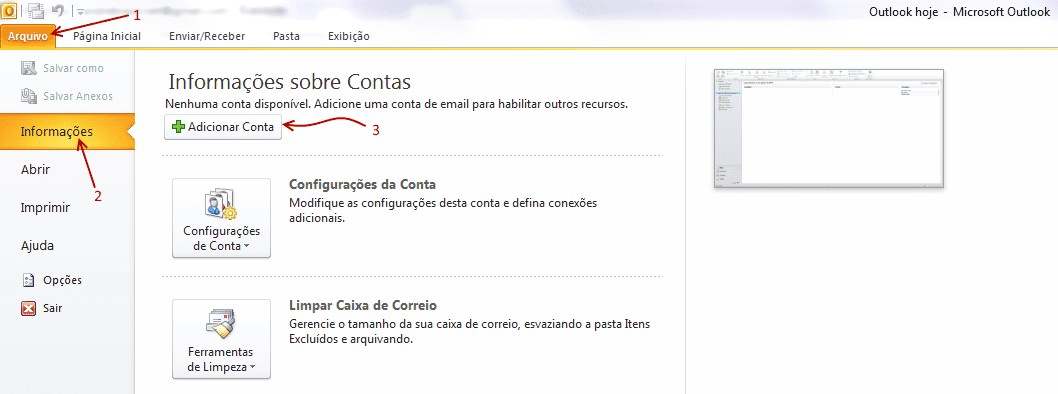
Clique no menu Arquivo (1), selecione Informações (2) e clique no botão + Adicionar Conta (3).

Configuração do Outlook 2010 - Passo 1

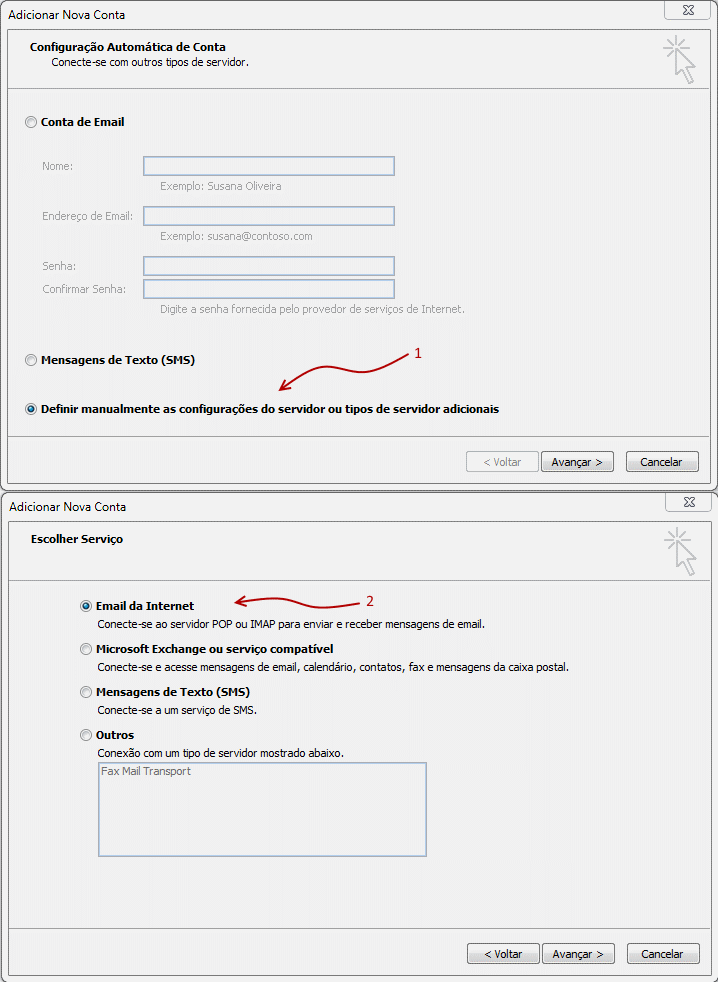
Na janela que abrir, selecione a última opção: Definir manualmente as configurações do servidor ou tipos de servidor adicionais (1) e clique em Avançar.
Na janela seguinte, selecione Email da Internet (2) e clique em Avançar.

Configuração do Outlook 2010 - Passo 2

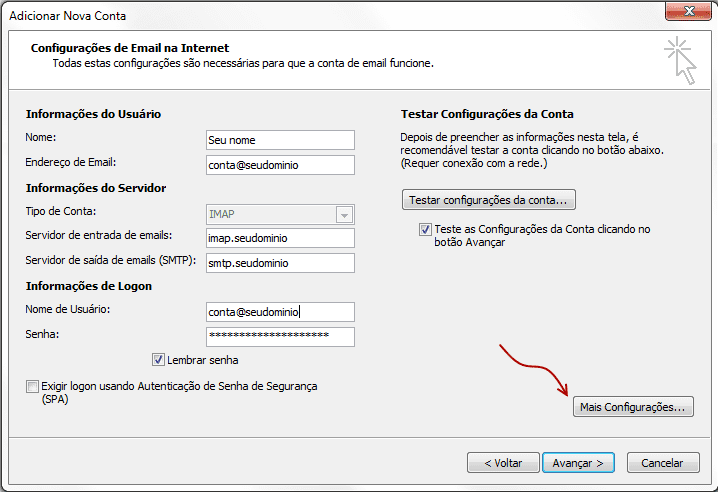
O passo seguinte é de grande importância. Você terá de preencher as informações de sua conta de email e servidor corretamente.

No item Endereço de email e Nome de Usuário, deve ser colocada a conta de email a qual deseja configurar no Outlook.

Exemplo: [email protected].

Em Tipo de Conta, defina entre POP ou IMAP. O padrão para configuração será o seguinte:

Servidor de entrada de emails:
Caso utilize IMAP – imap.seudominio (Exemplo: imap.agenciaxyz.com.br).
Caso utilize POP – pop.seudominio (Exemplo: pop.agenciaxyz.com.br).Servidor de saída de emails (SMTP):
smtp.seudominio (Exemplo: smtp.agenciaxyz.com.br).

Assim que terminar de inserir as informações, clique no botão Mais Configurações….

Configuração do Outlook 2010 - Passo 3

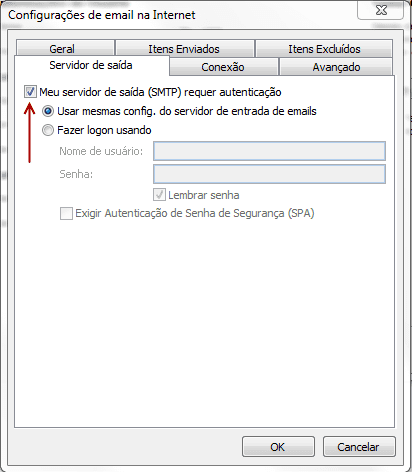
Na nova janela, selecione a aba Servidor de saída.
Deixe marcada a opção Meu servidor de saída (SMTP) requer autenticação.
Também deixe marcada a opção Usar mesmas config. do servidor de entrada de emails.

Configuração do Outlook 2010 - Passo 4

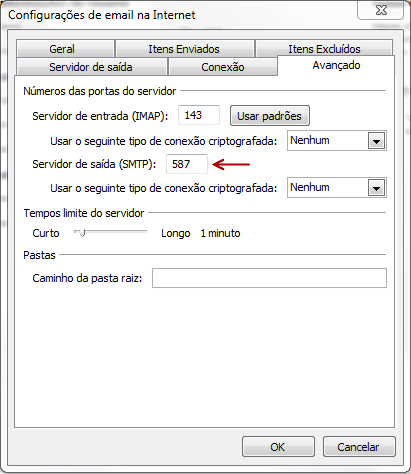
Para finalizar a configuração, clique na aba Avançado e defina 587 como a porta de SMTP em Servidor de saída (SMTP).
Configuração do Outlook 2010 - Passo 5

Pronto! Agora é só clicar em OK e em Avançar e já começar a utilizar sua conta de email no seu Outlook 2010.

Configuração POP

A configuração para POP é praticamente a mesma. A diferença é que, além de escolher como protocolo de recebimento o POP, você deve configurar o servidor de entrada da seguinte forma:

pop.seudominio.com.br (Exemplo: se seu site é agenciaxyz.com.br, então fica pop.agenciaxyz.com.br)
Porta de comunicação: 110

Configurar conta de email com SSL/TLS (criptografia)

Faça as definições da conta seguindo o padrão abaixo:

Uso de IMAP: imap.seudominio.com.br (Exemplo: imap.meusitenaweb.com.br) | Porta: 993;
Uso do POP: pop.seudominio.com.br (Exemplo: pop.meusitenaweb.com.br) | Porta: 995;
SMTP: smtp.seudominio.com.br (Exemplo: smtp.meusitenaweb.com.br) | Porta: 465;
Funções-Administrativas-do-Wordpress-2

Funções Administrativas do WordPress

As funções administrativas WordPress são destinadas a dar ao proprietário do blog ou site a capacidade de controlar e atribuir o que os usuários podem e não podem fazer. o proprietário do site pode gerenciar e permitir o acesso a funções como escrever e editar posts, criação de páginas, a definição de links, criar categorias, moderar comentários, gerenciar Plugins, gerenciamento de temas e gerenciamento de outros usuários.

O WordPress tem seis funções pré-definidas: Administrador, Editor, Autor, Colaborador e Assinante. Cada papel tem permissão para executar um conjunto de tarefas. Há muitos recursos, incluindo publicar posts, moderar ou aprovar posts, e editar usuários. O padrão das Capacidades são pré-designados para cada função.

O Super Administrador tem permissão para executar todos os recursos possíveis. Cada uma das outras Funções tem um número decrescente de permissões. Por exemplo, o Assinante tem apenas a capacidade de leitura de posts ou notícias. Nenhuma função em particular deve ser considerada de maior nível ou importância que outra, as funções definem as responsabilidades do usuário dentro do blog.

Funções Administrativas do Wordpress 1 - MKT Masters

Resumo das Funções Administrativas do WordPress

Super Admin: Alguém com acesso à administração da rede do blog, possuindo o controle de toda a rede.
Administrador: Alguém que tem acesso a quase todas as funcionalidades de administração.
Editor: Alguém que possa publicar e gerenciar posts e páginas, bem como gerenciar posts de outros usuários, etc.
Autor: Alguém que possa publicar e gerenciar suas próprias posts.
Colaborador: Alguém que pode escrever e gerenciar suas posts, mas não publicá-las.
Assinante: Alguém que só pode gerir seu próprio perfil.

Veja aqui uma lista de cada função padrão para cada usuário!

dicas-SQL-Migração-Wordpress

7 comandos SQL para migrar seu WordPress

Neste post você verá 7 Comandos SQL para migrar seu WordPress.

Obs: É sempre bom fazer um backup completo de seu banco de dados antes de executar queries SQL (principalmente se você não souber muito bem o que está fazendo)!

Para quem faz uso um pouco mais avançado do WordPress, especialmente quem trabalha desenvolvendo sites com a plataforma, é bem comum aparecerem situações um tanto complexas. Para estas questões, seguem 7 comandos SQL para WordPress que você precisa saber.

Uma maneira prática de executar comandos SQL é através do phpMyAdmin. Até a hospedagem mais básica dá acesso à ferramenta de banco de dados, então não há dificuldades nisso. Uma vez no sistema, você deve selecionar aba “SQL” e escrever/colar a instrução SQL que deseja executar. Acredite, estes 7 passos vão facilitar muito a sua vida….

tela xampp Wordpress SQL - MKT Masters

Os comandos SQL para WordPress a seguir são para o prefixo padrão do WordPress “wp_”. Caso o prefixo de suas tabelas seja diferente (o que é recomendado, por questões de segurança), faça as alterações necessárias às queries. É muito simples, você deve alterar em todos os passos a linha onde aparece o wp_.

Ex: UPDATE wp_options || UPDATE wp_alteraçãodesegurançaoptions

1. Alterar siteurl e homeurl
O WordPress armazena o caminho absoluto da URL do site (“siteurl”) e URL da home (“homeurl”) no banco de dados. Portanto, se você transferir o seu site WordPress do localhost para o servidor ou para outro domínio, o site não vai carregar! Isso ocorre porque o caminho absoluto ainda está apontando para o seu localhost ou para o domínio antigo. Você vai precisar executar um comando para resolver isso.

UPDATE wp_options
SET option_value = replace(option_value, 'http://www.enderecoantigo.com.br', 'http://www.endereconovo.com.br')
WHERE option_name = 'home' OR option_name = 'siteurl';

2. Alterar GUID
Depois de migrar seu blog ou site a partir de, por exemplo, localhost, para o servidor ou de um outro domínio para um novo domínio, você terá que corrigir as URLs para o campo GUID na tabela wp_posts. Isto é crucial, porque GUID é usado para montar o slug de seu post do caminho absoluto do artigo correto.

UPDATE wp_posts
SET guid = REPLACE (guid, 'http://www.enderecoantigo.com.br', 'http://www.endereconovo.com.br');

3. Alterar URL no conteúdo
O WordPress utiliza caminhos absolutos no URL ao invés de um caminho relativo quando vai armazená-los no banco de dados. Dentro do conteúdo de cada registro de artigo, ele armazena todas as URLs antigas referenciando as fontes antigas. Portanto, você precisará alterar todas essas URLs para o endereço do novo domínio.

UPDATE wp_posts
SET post_content = REPLACE (post_content, 'http://www.enderecoantigo.com.br', 'http://www.endereconovo.com.br');

4. Alterar apenas o caminho das imagens
Caso seja preciso alterar o domínio das imagens inseridas nas páginas e artigos, esta solução vai ajudar você a fazer isso de forma simples.

UPDATE wp_posts
SET post_content = REPLACE (post_content, 'src="http://www.enderecoantigo.com.br', 'src="http://www.endereconovo.com.br');

Também é preciso atualizar o GUID para o tipo “attachment” com a seguinte instrução SQL:

UPDATE wp_posts
SET guid = REPLACE (guid, 'http://www.enderecoantigo.com.br', 'http://www.endereconovo.com.br') WHERE post_type = 'attachment';

5. Atualizar Post Meta
Atualizar Post Meta funciona quase da mesma maneira como atualizar a URL no conteúdo do post. Se você tiver dados extras para cada post, você pode usar a seguinte instrução para alterar todos eles.

UPDATE wp_postmeta
SET meta_value = REPLACE (meta_value, 'http://www.enderecoantigo.com.br','http://www.endereconovo.com.br');

6. Alterar o nome usuário padrão “admin”
Apesar de que a partir da versão 3 do WordPress o usuário “admin” pode ser alterado no momento da instalação, não custa deixar a dica de como alterar o nome do “admin”.

UPDATE wp_users
SET user_login = 'nomequevocequiser'
WHERE user_login = 'Admin';

7. Resetar password
Já quis resetar sua senha no WordPress mas, por algum motivo, não conseguiu usar a seção para resetar o password? Eis a solução:

UPDATE wp_users
SET user_pass = MD5('senha')
WHERE user_login = 'login';

Este é um artigo adaptado do original “15 fantásticos comandos SQL para WordPress”, do site dpw, e sofreu algumas adaptações afim de se deixar apenas o necessário para transferência de site ou blog entre domínios ou do localhost para o domínio de produção.

Shopping Basket